
Giriş ve Gündemin Perde Arkası

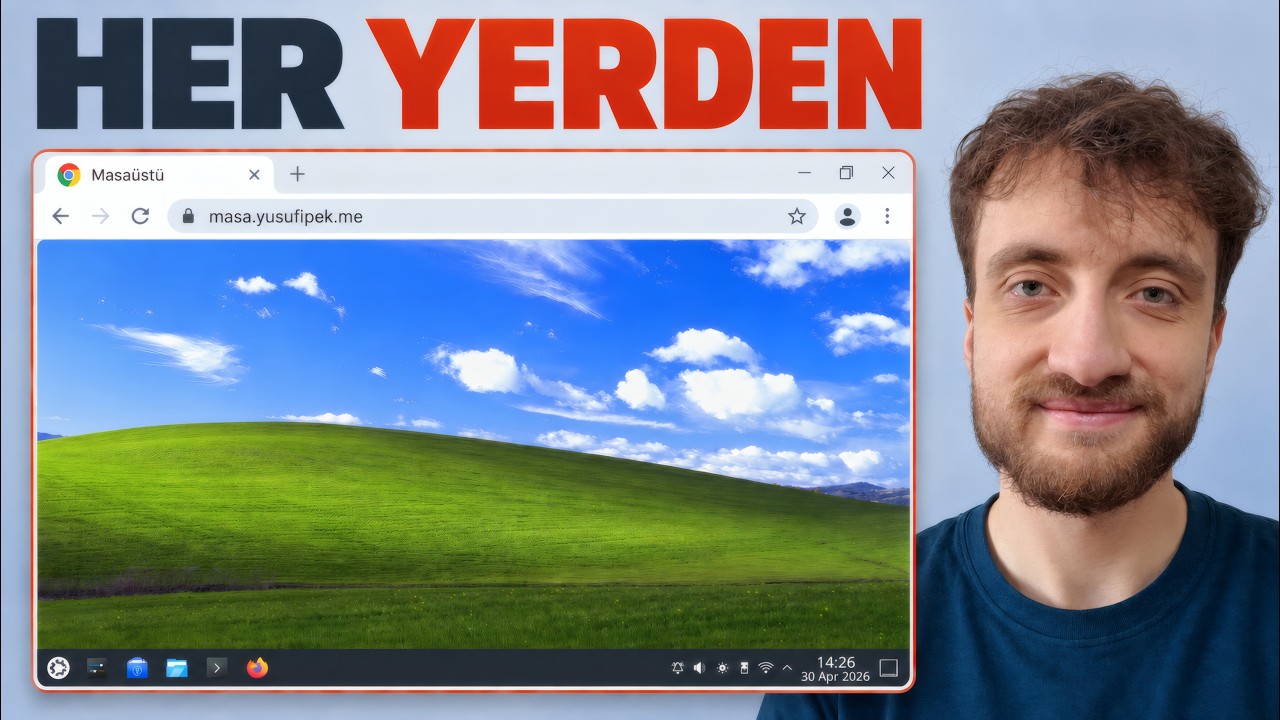
Tarayıcı sekmesinin içinde bir bilgisayar açılır, bu durum fiziksel donanımın sınırlarını aşan bir konudur. Yusuf İpek’in “Tarayıcıdan Açılan Bir Bilgisayar Kurdum” videosunda vurguladığı gibi, klasik bir makineye ihtiyaç duymadan bir URL’ye tıklayarak tam bir masaüstü deneyimi elde edebiliriz. Bu yaklaşım, hem donanım maliyetlerini minimize eder hem de kullanıcıyı cihaz bağımsız bir şekilde çalıştırabilir.
Bilgisayarın gerçekten “burada” olup olmadığı, kullanıcıya tamamen önemli değildir; kritik faktör, internet üzerinden erişilebilir bir altyapının varlığıdır. Yusuf İpek, bulut altyapısının 7/24 aktif kalması ve elektrik‑internet kesintileri olmadan erişimin sağlanması üzerine dikkat çekti. Bu bağlamda, bir VPS (Sanal Özel Sunucu) satın alarak temel altyapıyı buluta taşıma ve ardından tarayıcı üzerinden erişim sağlamak, pratik bir çözüm sunar.
Bu rehber, “Tarayıcıdan Açılan Bir Bilgisayar Kurdum” konusunda adım adım ilerleyerek, hem kalıcı bir masaüstü deneyimi kurmak hem de saniyeler içinde açılan, iz bırakmayan geçici sistemlerin nasıl yönetileceğini gösterecek. Tek bir tarayıcı, bir URL ve doğru araçların (Webtop, Kasm) kullanılması yeterli olacaktır.
Webtop ve Docker: Tarayıcıya Entegre Kalıcı Masaüstü Mimarisi
Webtop, Docker tabanlı bir platformdur ve tarayıcı içinde çalışan bir masaüstü ortamını oluşturur. Kullanıcı, tarayıcı sekmesinden “Webtop” komutunu çalıştırarak bir Linux dağıtımını (Ubuntu, Debian, Alpine vb.) birkaç saniyede yüklüyor ve tam bir GUI’siyle tanışılıyor. Yusuf İpek, bu sürecin “dakikalar içinde” gerçekleştiğini ve herhangi bir cihazdan (telefon, tablet, TV) erişimin mümkün olduğunu vurguladı.
Docker’ın çekirdek teknolojisi, izolasyon ve kaynak yönetimi açısından güçlü bir temel sunar. Webtop, Docker görüntülerini “başlat” ve “durdur” komutlarıyla dinamik olarak yönetir; bu sayede kullanıcı istediği anda bir işletim sistemini canlandırabilir ve istediği zaman sonlandırabilir. Performans açısından, 4 GB RAM ve 2 vCPU’yı içeren bir VPS, Webtop’un suistimulasyonunu sorunsuz bir şekilde çalıştırmak için yeterlidir.
Webtop’un diğer avantajlarından biri, tek bir komutla “kalıcı” bir masaüstü oluşturabilmek ve ardından aynı URL üzerinden istediğiniz kadar erişebilmekdir. Böylece, fiziksel bir makineye ihtiyaç duymadan, bulut içinde tam bir Windows, Linux ya da macOS deneyimi deneyimlemek mümkün olur. Kullanıcı, kurulum sonrası tarayıcıda “Webtop” simgesine tıklayarak doğrudan masaüstüne geri dönebilir.
Kasm Workspaces: İz Bırakmayan Geçici Sistemler ve Sandbox Mantığı
Video Kaynağı: Yusuf İpek YouTube Kanalı
Kasm Workspaces, grafik arayüzü üzerinden çalışan ve her oturum sonunda tamamen silinmeyi garanti eden geçici sistemler yaratmak için tasarlanmıştır. Yusuf İpek’in videosunda, “tek tıkla” komutuyla Kali Linux, Parrot OS, Ubuntu gibi birçok dağıtımın saniyeler içinde kurulabileceğini ve ardından “kapat” komutu ile iz bırakmadan silinebileceğini göstermiştir. Bu özellik, şüpheli dosyaların bir ortamda test edilmesi ve zararların oraya kalmaması gereken senaryolarda büyük önem taşır.
Kasm, Docker ve Kasm‑CLI’nin birleştirilmesiyle çalışır; kullanıcı, “kasm workspaces up” komutuyla bir workspace başlatır, ardından web tabanlı bir arayüzden GUI’sı açar. Açılan oturum, tamamen izole bir ortamda çalışır ve kullanıcı toplantı, dosya oluşturma, program yükleme gibi işlemleri yapabilir. Oturum sonlandırıldığında, tüm dosyalar ve ayarlar silinerek tam bir “sandbox” deneyimi sağlar.
Bu yaklaşım, özellikle güvenlik odaklı kullanıcılar ve cihaz bağımsız çalışma arayanlar için idealdir. Kasm, kullanıcıları birbirleriyle davet ederek ortak oturumlar kurabilmesine de olanak tanır; böylece ekip içinde ortak geliştirme, deneme ya da analiz ortamı oluşturulabilir. Arayüz, modern bir tasarımla donatılmıştır ve kullanıcılar, kurulumdan sonra tek bir tıkla yeni bir workspace’ı başlatıp istediği zaman sonlandırabilir.
Kalıcı Masaüstü vs. Geçici Oturumlar: Hangi Senaryo İçin Hangisi?

Kalıcı masaüstü deneyimi (Webtop), kullanıcının uzun vadeli bir çalışma ortamı oluşturmasını sağlar. Bu, yazılım geliştirme, veri analizi, sunucu yönetimi gibi uzun süreli ve sürekli işlem gerektiren senaryolarda avantajlıdır. Kullanıcı, kurulum sonrası her zaman aynı masaüstü ortamına geri dönebilir, uygulamaları tekrarlı olarak kurabilir ve dosyaları kalıcı olarak depolayabilir.
Geçici oturumlar (Kasm Workspaces) ise “denemeli” bir ortam sunar. Şüpheli bir dosya, yeni bir uygulama ya da hatta bir işletim sistemi denemek isteyenler için mükemmel bir çözümdür. Test sonlandırıldıktan sonra, tüm değişimler silinerek sisteminizde çökme riski ve veri kaybı önlenir. Bu, özellikle pentest, forenzik analizi ya da yeni bir dağıtımın stabilitesini kontrol etmek gibi durumlarda tercih edilir.
İkisi de aynı VPS’den çalışır; ancak kullanım amacı ve süreklilik açısından farklı seçenekler sunar. Kullanıcı, ihtiyaca göre kalıcı ya da geçici ortamı seçebilir, hatta birdenbire kullanarak iki türden de yararlı olabilir. Örneğin, kalıcı bir Ubuntu masaüstü üzerinde sık kullanılan araçları kurup, ardından Kasm ile geçici Kali Linux ortamı açarak güvenlik testleri yürütebilir.
Adım Adım Kurulum: VPS Seçiminden Alan Adı Yönlendirmesine
İlk adım, Hostinger gibi bir sağlayıcıdan 8 GB RAM, 100 GB NVMe ve 2 vCPU çekirdek içeren bir VPS almakmektir. Bu konfigürasyon, Webtop ve Kasm’ın gerektirdiği kaynakları rahatça karşılayacak kapasitede. VPS’i oluşturduktan sonra, kontrol panelinden bir alan adı (örneğin “myworkspaces.com”) yönlendirmesini yapın; DNS ayarlarında A kaydı oluşturarak VPS IP adresi işaretleyin.
Alan adı kurulduktan sonra, SSH ile VPS’ye bağlanıp Docker’i kurmanız gerekir. “apt-get update && apt-get install docker.io” komutlarıyla basit bir Docker kurulumu gerçekleştirilir. Ardından, Webtop’un resmi görüntüsünü çekin: “docker pull webtop/desktop”. Bu görüntü, tarayıcı üzerinden erişilebilen bir masaüstü sunar.
Webtop kurulumu için bir script çalıştırılır; script, gerekli servisleri başlatır, portları açar ve tarayıcı üzerinden erişim sağlar. Kasm Workspaces için ise “kasm workspaces init” komutu ile ortamın konfigürasyonu yapılır. Kasm, grafik arayüzünü oluşturmak için VNC/NoVNC gibi protokolleri kullanır ve tarayıcı içinde bir WebSocket bağlantısı kurar.
Editörün Notu: Güvenlik, Performans ve Gecikme (Latency) Analizi
Güvenlik açısından bulut altyapısı, veri merkezi seviyesinde izolasyon ve ağ güvenlik politikalarının uygulanmasıyla daha güvenlidir. Kasm Workspaces’ı kullanırken, her oturum ayrı bir Docker konteynerinde çalışır; bu, kullanıcıların sistem kaynaklarını doğrudan etkilemeyecek şekilde denemeler yapmasını sağlar. Webtop’da ise tam bir masaüstü deneyimi bulunur; kullanıcı, tüm sistem ayarlarını değiştirebilir ve kalıcı dosyalar oluşturabilir.
Performans olarak, 4 GB RAM ve 2 vCPU’yı içeren bir VPS, Webtop’un suistimulasyonunu sorunsuz bir şekilde çalıştırır. Ancak, ağ gecikmesi (latency) kullanıcı deneyimini etkileyebilir. Yusuf İpek, testlerde gecikmenin 150 ms altında kalması durumunda “nereye kadar” sorunsuz bir deneyim yaşanabileceğini göstermiştir. Kasm Workspaces’ı da aynı şekilde test ettiğinde, grafik arayüzünün akıcı olması için 200 ms altında bir gecikme ideal olarak değerlendirilmektedir.
Ekstra olarak, Kasm’in “invite” özelliği, ekip içi iş birliğini destekler; bir kullanıcı oturumunu başlattığında diğerler de aynı anda erişebilir. Bu, uzaktan çalışan takımlar için büyük bir avantajdır. Performans ve güvenlik dengesini korumak için, VPS’in işlemci ve RAM kaynaklarını düzenli izlemek ve gerektiğinde ölçeklendirme yapmak önemlidir.
Sıkça Sorulan Sorular
Tarayıcı üzerinden çalışan bir sistemde performans kaybı yaşanır mı?
Evet, performans kaybı olabilir ancak kullanılan ağ ve sunucu konfigürasyonuna bağlıdır. 4 GB RAM ve 2 vCPU’yı içeren bir VPS, Webtop’un suistimulasyonunu rahatça çalıştırabilir; ancak yüksek trafiği olan ağlar veya VPN kullanımı gibi durumlar gecikme yaratabilir. Kasm Workspaces’ı da aynı VPS’de çalıştırırken, grafik arayüzü için WebSocket bağlantısı ve VNC protokolü nedeniyle bir gecikme beklenir. Performansı optimize etmek için, VPS’in coğrafi konumunu kullanıcıların en çok eriştiği bölgeye yakın tutmak ve ağ latansiyonlarını azaltmak etkili olur.
Kasm ile açılan geçici oturumlarda veriler gerçekten tamamen siliniyor mu?
Kasm Workspaces, her oturum sonunda tüm dosya sistemlerini ve konfigürasyonları silen “disposable” bir ortam sunar. Docker konteyneri kapatıldığında, içinde kurulan paketler ve oluşturulan dosullar silinir; ancak Kasm, “snapshot” veya “backup” seçenekleri sunarak istenen verileri dışa aktarma imkanı verir. Bu sayede, gereksiz bir oturumdan kaçınmak ve önemli verileri korumak mümkün hale gelir. Kullanıcı, oturum sonlandırma komutunu çalıştırdıktan sonra veri kaybı riskini minimuma indirerek güvenli bir şekilde testler gerçekleştirebilir.
Bu sistemleri kurmak için minimum ne kadar RAM ve CPU kapasitesine sahip bir VPS gerekir?
Webtop için önerilen minimum kaynaklar 4 GB RAM ve 2 vCPU’dir; Kasm Workspaces için ise 2 GB RAM ve 1 vCPU yeterli olabilir. Ancak, birden fazla workspace’ı aynı anda çalıştırarak veya zware uygulamaları (örneğin, 3D modelleme, video işleme) kullanırken, 8 GB RAM ve 2 vCPU gibi daha yüksek kapasiteli bir sunucu daha kararlı bir deneyim sunar. Yusuf İpek, 8 GB RAM’ın “çok rahat” bir performans sağladığını ve 4 GB RAM’da da denemelerde sınırlı bir deneyim yaşadığını belirtmiş.
Kendi alan adımı (domain) bu sisteme bağlamak güvenli mi?
Evet, kendi alan adınızı (örneğin “myworkspaces.com”) VPS’ye yönlendirmek, SSL/TLS sertifikası ile şifreli bir bağlantı sağlar ve veri aktarımını güvenli kılar. DNS ayarlarında A kaydı oluşturup VPS IP’sini işaretlemek yeterlidir; ardından Let’s Encrypt gibi ücretsiz sertifika verilen bir otorite üzerinden HTTPS’yi aktif hale getirmek, veri bütünlüğü ve gizliliği sağlar. Kasm Workspaces’ı kullanırken, erişim kontrolü için HTTP Basic Auth ya da OAuth2 gibi ek güvenlik katmanları da eklenebilir.
Tarayıcıdan açılan bir bilgisayar, artık tek bir URL’ye tıklayarak tam bir işletim sistemi deneyimi elde etmeyi mümkün kılmaktadır. Yusuf İpek’in videosunda vurguladığı gibi, bulut altyapısı ve modern araçlar (Docker, Webtop, Kasm) ile donanım sınırlamaları tamamen ortadan kalkmış oluyor. Kullanıcı, istediği zaman kalıcı bir masaüstü kurabilir, istediği zaman saniyeler içinde geçici bir sistem açabilir ve ardından tamamen silerek veri kaybını önleyebilir.
Bu model, özellikle güvenlik açısından hassas ortamlar, cihaz bağımsız çalışma arayanlar ve kaynak tasarrufu isteyen kullanıcılar için büyük bir değer sunar. Kalıcı ve geçici oturumların birleştirilmesi, hem uzun vadeli produktivite hem de anlık deneme kültürünü destekler. Tek bir tarayıcı, bir URL ve doğru altyapı, işletim sistemlerinin “SaaS” (Software as a Service) modelinde dağıtılmasını ve yönetilmesini sağlar.
Geleceğin işletim sistemleri, fiziksel bir makineye bağlanmakla kalmayacak, aynı zamanda bulut üzerinden erişilebilir, ölçeklenebilir ve güvenli bir hizmet modeli sunacak. Tarayıcıdan açılan bir bilgisayar, bu yeni paradigma’nın en somut örneğidir; Yusuf İpek’in deneyiminde olduğu gibi, kullanıcılar sadece bir internet bağlantısı ve bir tarayıcıya ihtiyaç duyarak, istedikleri her zaman ve her yerden tam bir masaüstü deneyimine sahip olabilir.

Comments (0)
You Have No Comments Yet
Engage with the community by commenting on posts that interest you.
Leave a Comment